Stop The Tsunami Steuerung für Graben und Maschinen
Typische Roblox-PC- und Mobile-Inputs für Stop The Tsunami! — bestätige Prompts immer in deiner Session.
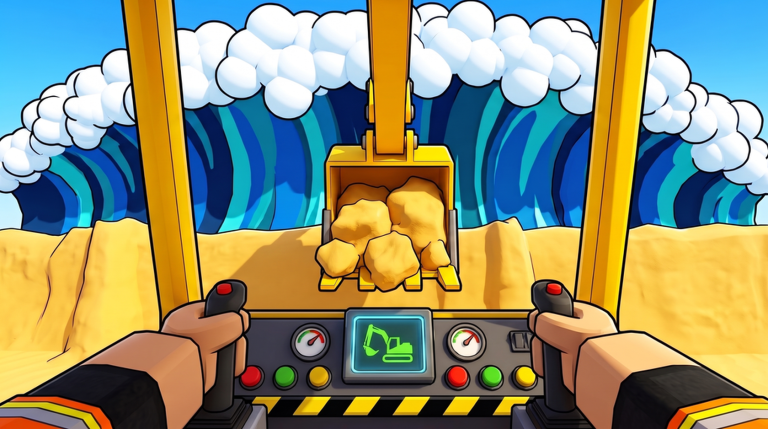
Stop The Tsunami! läuft auf vertrauter Roblox-Bewegung mit spielspezifischen Dig-, Pack-, Drive- und Round-Start-Aktionen darüber. Exakte Key-Labels können sich mit Patches, Gerätetyp, Shift-Lock oder Custom-Roblox-Settings ändern — behandle diese Seite als praktische Karte dessen, was du tun wirst, nicht als Garantie, dass jeder Bind in deinem Client identisch ist. Zeigt das Spiel einen On-Screen-Prompt, vertraue dem Prompt zuerst.
Nutze diesen Guide mit Erste Schritte für die Early-Schleife und Verteidigungen bauen dafür, was du graben und verdichten sollst. Rollen-Kontext lebt im Spieler-Hub.
Mindset vor Keybinds
Du wirst wiederholt: dich am Strand bewegen, Sand graben, Material in Mauern und Gräben setzen oder schieben, lose Haufen verdichten, Maschinen betreten und fahren, dann START ROUND aktivieren, wenn die Linie bereit ist. Coins kommen, nachdem du die Welle hältst. Weil Co-op Maschinen und eine Wallet teilt, gehört zur Control-Skill auch, ein Fahrzeug dort zu lassen, wo ein Teamkollege es nehmen kann — nicht nur die eigenen Finger zu meistern.
Wenn etwas nichts tut, prüfe ob du zu weit vom Interactable bist, schon das falsche Tool hältst, in einer Maschine sitzt, die eine andere Aktion braucht, oder durch einen Tutorial-Lock blockiert bist. Achte auf Billboard-Prompts nahe CODES-Bereichen, Maschinen und dem Round-Start-Control in Lobby- oder Strand-UI.
PC-Steuerung (typische Roblox-Muster)
Bewegung folgt meist Standard-Roblox: W A S D zum Gehen, Maus zum Schauen, Space zum Springen. Viele Spieler aktivieren Shift-Lock oder First-Person für feineres Dig-Aiming; beides ist nicht Pflicht, hilft aber beim Trimmen von Grabenkanten.
Kamera ist oft Rechtsklick-Drag oder der Default-Roblox-Camera-Follow. Zoom mit dem Scrollrad, damit du Mauerhöhe siehst, bevor du verdichtest. Overhead-Views helfen Flanken-Lücken zu spotten; Close-Views helfen Präzisions-Verdichten.
Graben und Bauen sind meist klick- oder tap-nah: Linksklick oder der geprompte Interact-Key nahe Sand und Tools. Mit Toy Spade oder Schaufeln equippt: Sand anschauen, Dig-Aktion wie on-screen gezeigt nutzen, dann Haufen in deine Mauer- oder Grabenlinie bewegen. Verdichten ist eine separate Disziplin — nach platziertem Volumen die Pack-Interaktion am Haufen nutzen, bis er kompakt wirkt. Pack zu skippen ist der häufigste Failure „meine Controls sind fine, aber ich verliere trotzdem“.
Maschinen (Bulldozer, Skid Steer, Bagger, Kipplaster) nutzen typischerweise Proximity-Interact / E (oder den On-Screen-Sitz-Prompt) zum Einsteigen. Einmal gesessen steuert WASD oft Fahren, mit Klick oder zusätzlichen Binds für Dig-Arme, Push-Blades oder Dump-Aktionen je nach Fahrzeug. Aussteigen mit demselben Interact-Muster oder dem Leave-Seat-Control, das Roblox zeigt. Weil Binds pro Maschine differieren können, lies den Tip, der beim ersten Hinsetzen erscheint.
START ROUND ist ein expliziter UI- oder World-Button, kein versteckter Combat-Key. Geh ran, folge dem Prompt und bestätige nur, wenn Teamkollegen bereit sind. Es gibt keinen Benefit, einen Panik-Start zu binden, während ein Kipplaster noch Ton haul’t.
UI-Extras — Daily Spin, tägliche Belohnungen, Beach-Club-Rewind und der Lobby-CODES-Bereich sind Click-Targets. Hover oder nähere dich, bis Cursor oder Proximity-Prompt erscheint. Creator jzf25 kann diese Panels verschieben; suche die Lobby, falls ein Menü nach einem Update umgezogen ist.
Mobile-Steuerung (Joystick und Buttons)
Auf Phones und Tablets erwarte einen Joystick links für Bewegung und Action-Buttons rechts für Jump, Dig, Interact und Kontext-Aktionen. Digging ist meist ein Daumen-Tap auf den Dig-Button, während du auf Sand zielst; Verdichten nutzt Pack- oder Interact-Button auf einem platzierten Haufen. Camera-Drag ist typischerweise Finger-Swipe auf leerem Raum — übe, bis du den Mauer-Kamm im Blick behältst, während du dich bewegst.
Maschinen auf Mobile betreten über den On-Screen-Interact-Button, wenn du nah genug stehst. Fahren nutzt den Joystick; Tool-Aktionen erscheinen als Extra-Buttons im Sitz. Fehlt ein Button, bist du vielleicht out of range, am falschen Tool oder musst die Kamera zum Prompt drehen. Portrait-Mode kann die UI drängen — Landscape macht Maschinen-Buttons während Haul-Runs oft leichter treffbar.
Touch-Latenz zählt auf Hard. Vor der Welle vorpositionieren, früh verdichten und Last-Second-Kipplaster-Turns vermeiden, die pixelgenaue Steuerung auf kleinem Screen brauchen. Sind Co-op-Teamkollegen auf PC, lass sie Präzisions-Bagger-Arbeit nehmen, während Mobile-Spieler verdichten und flicken.
Graben, Verdichten, Fahren und Starten — Checkliste
- Zu offenem Sand mit Bewegungstasten oder Joystick bewegen.
- Mit geprompter Dig-Control graben (Klick/Tap oder Action-Button).
- Mauern und Gräben formen; Flanken durchgehend halten.
- Jeden kritischen Haufen verdichten, bevor du die Linie „fertig“ nennst.
- Maschinen via Interact betreten; mit WASD oder Joystick fahren; Fahrzeug-Action-Buttons wie gelabelt nutzen.
- Späte Materialien (Kies, Felsbrocken, Ton, Beton) zur Impact-Front haul’en.
- START ROUND nur drücken, wenn Verdichten und Platzierung fertig sind.
- Während der Welle Bewegung und Interact nutzen, um Brüche zu flicken, falls der Modus Mid-Wave-Reparaturen erlaubt.
Ehrliche Caveats
Roblox-Experiences remappen Kontext-Aktionen häufig. Controller-Nutzer sehen ggf. noch ein anderes Layout. Accessibility-Settings, nicht-englische Clients und Private-Server-UI-Tweaks können Buttons umbenennen. Dieses Wiki erfindet keine Fake-Key-Tabelle, die gegen deinen Screen kämpft. Widerspricht ein Guide-Video deinem Prompt, folge dem Prompt in deiner Live-Session.
Wenn Controls „kaputt“ wirken, prüfe: Tool equippt, Proximity, nicht schon gesessen, Runde läuft nicht schon, und dass du nicht versuchst, einen fertigen Beton-Abschnitt zu graben, der eine andere Aktion braucht. Dann Verteidigungen bauen erneut lesen, um zu bestätigen, dass der Failure nicht Strategie als Input-Trouble verkleidet ist.
Verwandte Seiten
Übe die volle Schleife auf Easy, bis Dig, Pack, Drive und Start Muskelgedächtnis sind. Medium und Hard bestrafen Zögern mehr als einen leicht suboptimalen Key — smooth Control schlägt frenetisches Klicken jedes Mal.
Häufige Fragen
Kurze Antworten für Stop-The-Tsunami-Spieler.
Was sind die Default-PC-Controls für Stop The Tsunami?
Erwarte WASD-Bewegung, Maus-Look, Klick oder Interact zum Graben und Verdichten sowie Proximity-Interact zum Einsteigen in Maschinen. Bestätige immer die On-Screen-Prompts in deiner Session.
Wie funktioniert die Mobile-Steuerung?
Nutze den On-Screen-Joystick zum Bewegen und Action-Buttons zum Graben, Verdichten, Interact und Fahren. Landscape-Mode macht Maschinen-Buttons oft leichter drückbar.
Wie starte ich eine Runde?
Nutze das START-ROUND-Control in der UI oder dem World-Prompt, nachdem Mauern und Gräben verdichtet sind. Starte nicht, während Teamkollegen noch Materialien haul’en.
Warum feuert meine Dig- oder Maschinen-Aktion nicht?
Prüfe Reichweite, equipptes Tool, Sitz-Status und On-Screen-Prompts. Binds können variieren — folge dem Live-Prompt statt auswendig gelernten Keys aus einem älteren Patch.
Sind Controller-Binds hier abgedeckt?
Controller nutzen dieselben Aktionen über Roblox’ Gamepad-Mapping. Achte auf In-Game-Prompts, wenn du in jede Maschine setzt, weil Fahrzeug-Aktionen differieren.